Wenn Sie es noch nicht gehört haben, wird sich die Art und Weise, wie Sie Inhalte mit WordPress erstellen, mit der Einführung des Gutenberg-Editors bald vollständig ändern .
Ab WordPress 5.0, das möglicherweise ab dem 19. November veröffentlicht wird , ersetzt der Gutenberg-Editor den aktuellen TinyMCE-Editor, wenn Sie Beiträge, Seiten oder andere Arten von WordPress-Inhalten erstellen, die den Standardeditor verwenden.
Allerdings möchte nicht jeder den neuen Gutenberg-Editor verwenden (zumindest nicht sofort). Vielleicht fragen Sie sich, ob es möglich ist, den Gutenberg-Editor zu deaktivieren und weiterhin den klassischen TinyMCE-Editor zu verwenden.
Die Antwort auf diese Frage lautet JA .
In diesem Beitrag werde ich einige der Gründe erläutern, die Sie in Betracht ziehen könnten, den Gutenberg-Editor zu deaktivieren.
Anschließend zeige ich Ihnen genau, wie Sie den Gutenberg-Editor in WordPress 5.0 deaktivieren und den aktuellen TinyMCE-Editor verwenden können, mit dem Sie bereits vertraut sind.
Empfohlen:
Warum möchten Sie möglicherweise den Gutenberg-Editor deaktivieren?
Kurz gesagt, der Gutenberg-Editor bringt blockbasierte Bearbeitung in WordPress, ähnlich wie der Medium- Editor oder ein kompakter Seitenersteller . Es bietet viele Vorteile bei der Erstellung von Inhalten, da Sie:
- Integrieren Sie „Blöcke“, um stilvollere Inhalte wie eine Produktvergleichstabelle, ein Testimonial oder sogar eine einfache Schaltfläche zu erstellen - und das alles ohne die Verwendung von Code.
- Verwenden Sie Spalten, um komplexere Layouts zu erstellen. Auch hier ist kein benutzerdefinierter Code erforderlich.
Warum sollte jemand mit solchen Vorteilen den Gutenberg-Editor deaktivieren wollen? Nun, ich denke es gibt ein paar verschiedene Gründe.
3 Gründe, den Gutenberg-Editor zu deaktivieren
Erstens gibt es Vertrautheit . Wenn Sie WordPress seit Jahren verwenden und bereits mit dem aktuellen Editor zufrieden sind, möchten Sie möglicherweise nicht die Zeit aufwenden, um einen neuen Editor zu erlernen.
Zweitens gibt es Kompatibilität . Während das Gutenberg-Team bestrebt ist, es so kompatibel wie möglich zu machen, möchten Sie vielleicht zumindest zu Beginn kein Risiko auf Ihren Websites eingehen. Selbst wenn Sie es nur für einige Monate deaktivieren, haben Entwickler die Möglichkeit, die wachsenden Probleme zu lösen.
Schließlich gibt es die Situation, in der Sie Websites für Kunden erstellen . Wenn Sie ein Freiberufler oder eine Agentur sind, die Kundenstandorte verwaltet, können Ihre Kunden verständlicherweise verärgert über Sie sein, wenn sich die Benutzeroberfläche plötzlich ändert.
Sicher, es ist nicht deine Schuld - aber sie wissen das nicht. Und für sie sieht es so aus, als würden Sie die bereits erlernte Benutzeroberfläche einfach willkürlich ändern. Darüber sind sie möglicherweise nicht erfreut. Um einen reibungslosen Ablauf zu gewährleisten und die Arbeitsabläufe Ihrer Kunden nicht zu unterbrechen, sollten Sie den Gutenberg-Editor deaktivieren und die Benutzererfahrung beibehalten.
So deaktivieren Sie den Gutenberg-Editor und verwenden weiterhin den TinyMCE-Editor
Das WordPress-Kernteam weiß, dass nicht jeder den Gutenberg-Editor verwenden möchte. Daher haben sie eine offizielle Lösung entwickelt, mit der Sie weiterhin den TinyMCE-Editor anstelle des Gutenberg-Editors verwenden können.
Obwohl WordPress 5.0 noch nicht veröffentlicht wurde, können Sie dieses Plugin noch heute konfigurieren und es wird funktionieren, sobald WordPress 5.0 ausgeliefert wird.
Dieses Plugin kann zwei Dinge tun.
Zunächst können Sie den Gutenberg-Editor vollständig deaktivieren . In diesem Modus werden im Wesentlichen alle Spuren des Gutenberg-Editors von Ihrer Benutzeroberfläche gelöscht und die Dinge bleiben genauso wie vor WordPress 5.0.
Zweitens enthält es auch einen anderen Modus, mit dem Sie sowohl den TinyMCE-Editor als auch den Gutenberg-Editor verwenden können . In diesem Modus ist der Gutenberg-Editor standardmäßig aktiviert . Die Benutzeroberfläche enthält jedoch auch einen Link, über den Sie nachträglich zum TinyMCE-Editor zurückkehren können.
So funktioniert das.
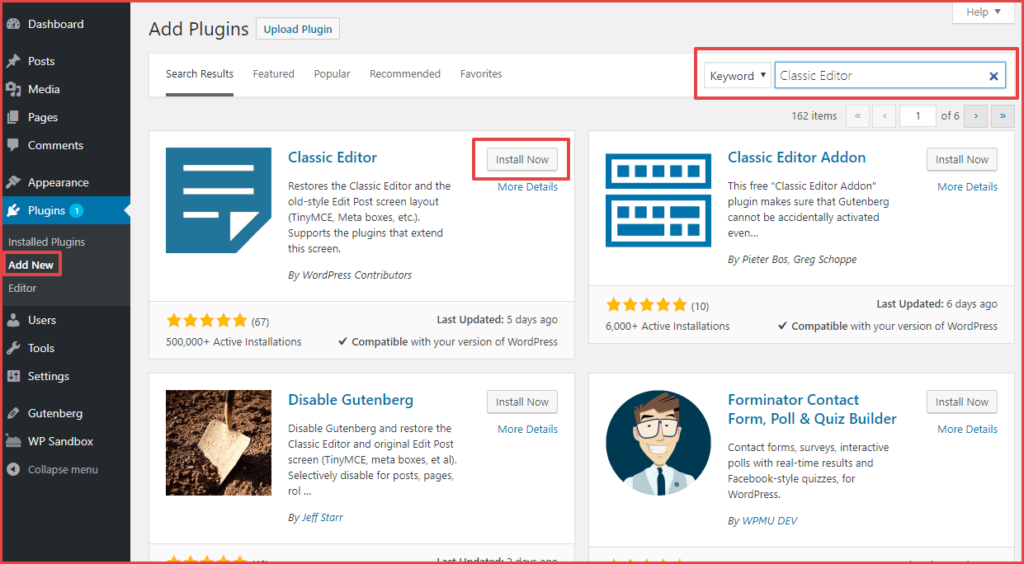
Schritt 1: Installieren und aktivieren Sie das Classic Editor Plugin
Installieren und aktivieren Sie zunächst das Classic Editor-Plugin wie jedes andere Plugin von WordPress.org:
Schritt 2: Wählen Sie den klassischen Editor-Modus
Nachdem Sie das Classic Editor-Plugin installiert und aktiviert haben, müssen Sie Folgendes konfigurieren:
- Verwenden Sie nur den TinyMCE-Editor
- Verwenden Sie sowohl den TinyMCE-Editor als auch den Gutenberg-Editor
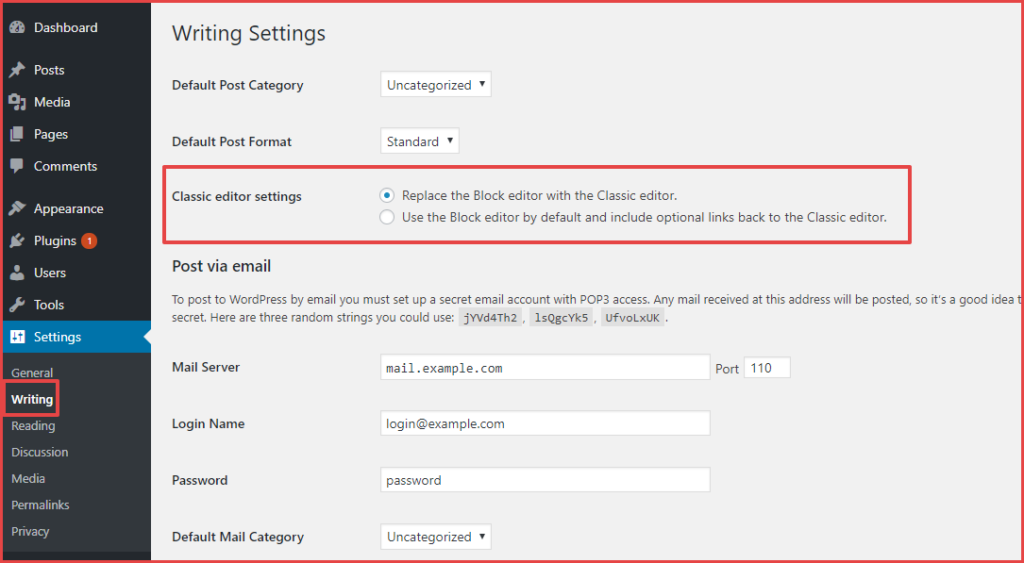
Gehen Sie dazu in Ihrem WordPress-Dashboard zu Einstellungen → Schreiben . Suchen Sie dann nach den Einstellungsoptionen für den klassischen Editor :
Wenn Sie den Blockeditor durch den klassischen Editor ersetzen möchten , sind Sie fertig! Nichts an Ihrer Editorerfahrung wird sich ändern, wenn WordPress 5.0 ausgeliefert wird - Sie werden einfach weiterhin denselben vertrauten TinyMCE-Editor verwenden.
Wenn Sie sich dagegen für die standardmäßige Verwendung des Blockeditors entscheiden und optionale Links zum klassischen Editor einfügen, möchten Sie mit Schritt 3 fortfahren, um zu erfahren, wie Sie nachträglich auf den TinyMCE-Editor zugreifen können .
Schritt 3: So greifen Sie auf den TinyMCE-Editor zu (wenn Sie beide verwenden)
Denken Sie daran - dieser Schritt gilt nur, wenn Sie die Option auswählen, beide Editoren zu verwenden.
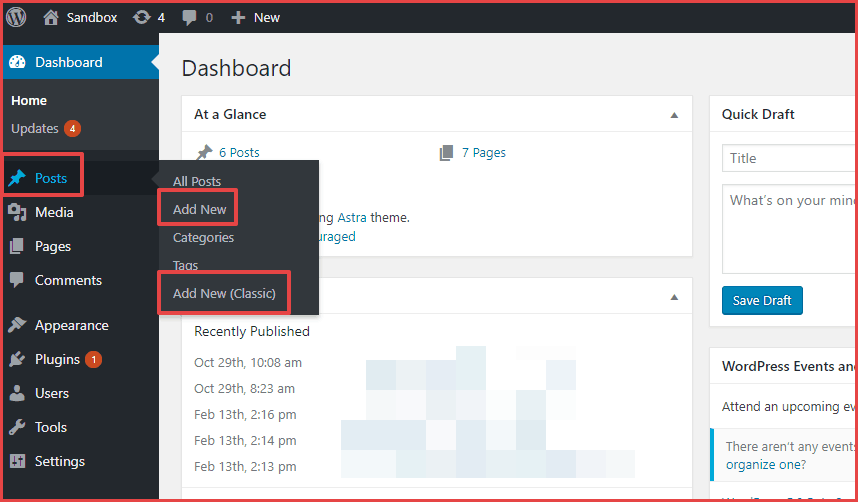
Wenn Sie einen neuen Beitrag oder eine neue Seite erstellen, haben Sie zwei Möglichkeiten:
- Die reguläre Schaltfläche " Neu hinzufügen" verwendet den Gutenberg-Editor
- Die Schaltfläche Neu hinzufügen (Klassisch) verwendet den TinyMCE-Editor
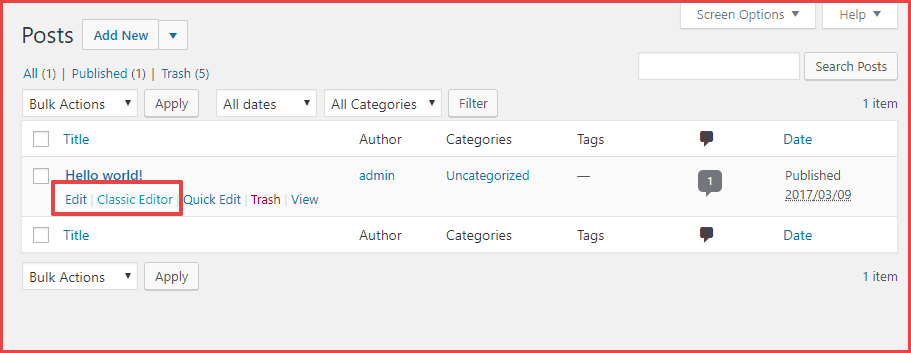
Wenn Sie mit einem vorhandenen Beitrag oder einer vorhandenen Seite arbeiten möchten , haben Sie einige Optionen, um auf den TinyMCE-Editor zuzugreifen.
Erstens erhalten Sie eine neue Option für den klassischen Editor, wenn Sie den Mauszeiger über einen vorhandenen Beitrag oder eine Seite bewegen:
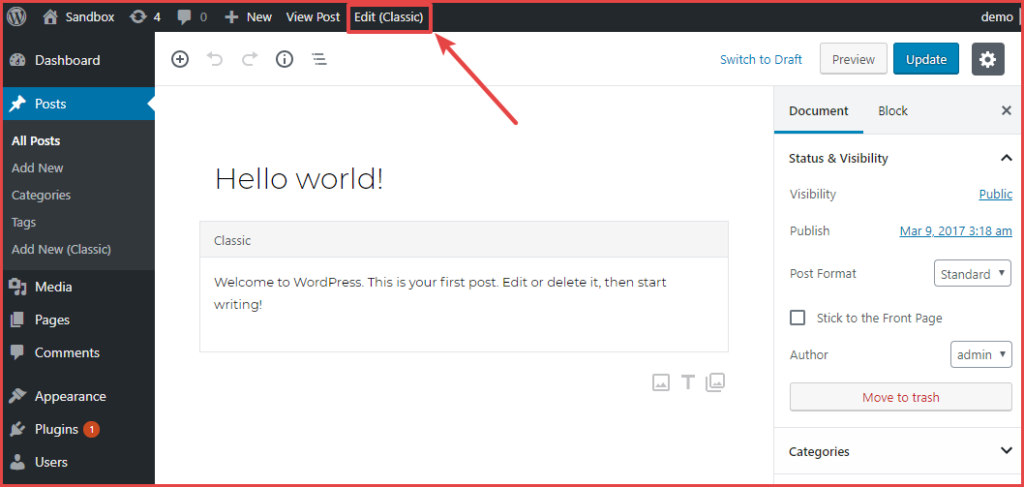
Zweitens können Sie auch über die WordPress-Symbolleiste vom Gutenberg-Editor zum TinyMCE-Editor über die eigentliche Bearbeitungsoberfläche wechseln:
Und das ist alles was dazu gehört!
Letzte Gedanken - Ist es eine gute Idee, den Gutenberg-Editor zu deaktivieren?
In den kurzfristigen , ist es kein Problem mit dem Gutenberg - Editor zu deaktivieren, so fühlen sich frei , es zu tun , wenn Sie nicht ganz bereit sind , mit dem TinyMCE Editor zu beenden. In der Tat erspart Ihnen die Deaktivierung kurzfristig wachsende Schmerzen und gibt der WordPress-Community Zeit, um etwaige Fehler zu beheben, bevor Sie sie verwenden.
Wenn Sie jedoch erwägen, Gutenberg langfristig zu deaktivieren, gibt es meines Erachtens eine wichtige Sache, an die Sie sich erinnern sollten.
Da der Gutenberg-Editor der Standard-Editor ist, werden die Entwickler von Plugins und Themes ihre neuen Produkte und Funktionen ausschließlich für Gutenberg entwickeln.
Ich bin mir sicher, dass die meisten Entwickler kurzfristig weiterhin beide Editoren unterstützen werden. In einigen Jahren könnten Sie jedoch die Funktionalität vermissen, wenn Sie weiterhin den TinyMCE-Editor anstelle des Gutenberg-Editors verwenden . Das sollten Sie in Zukunft unbedingt berücksichtigen.
Haben Sie weitere Fragen zum Deaktivieren des Gutenberg-Editors und zur weiteren Verwendung des klassischen TinyMCE-Editors? Hinterlasse einen Kommentar und ich werde versuchen zu helfen!